FAQ
Häufige Fragen
Muss ich religiös oder gläubig sein, um mit euch zu arbeiten?
Nein. Wir arbeiten mit Menschen, die offen suchen, und mit Menschen, die im Glauben zuhause sind. Gott ist Teil unserer Arbeit, aber niemand muss eine bestimmte Konfession oder Sprache mitbringen.
Wie läuft der kostenlose Kennenlernen-Call ab?
30 Minuten per Video. Du erzählst, wo du stehst, wir hören zu und sagen dir ehrlich, ob und wie wir dich begleiten können. Kein Verkaufsdruck.
Ist Coaching eine Therapie?
Nein. Unsere Arbeit dient der persönlichen Entwicklung und ersetzt keine Ärztin, keinen Psychologen und keine Therapie. Bei akuten Krisen wende dich bitte zuerst an Fachpersonen.
Arbeitet ihr online oder vor Ort?
Beides. Coachings laufen überwiegend online. Seminare und Retreats finden in Präsenz statt, meist in Freiberg (Sachsen).
Wer coacht mich: Johanna oder das Team?
Das entscheiden wir gemeinsam im Kennenlernen-Call. Unser Team arbeitet nach derselben Methode wie Johanna; Johanna begleitet ausgewählte 1:1-Prozesse selbst.
Was kostet die Zusammenarbeit?
Der Kennenlernen-Call ist kostenlos. Der Einstieg über die Academy (Grundlagenkurs, Community sowie weitere Tools und Videokurse) kostet 37 € im Monat. Die 1:1-Begleitung über sechs Wochen kostet 990 € mit unserem Team und 2.400 € mit Johanna (inkl. MwSt.). Für Menschen in schwieriger finanzieller Lage gibt es wenige Spendenplätze.
Wie kann ich mich auf der neuen Lern-Plattform einloggen?
Folge diesen Schritten:
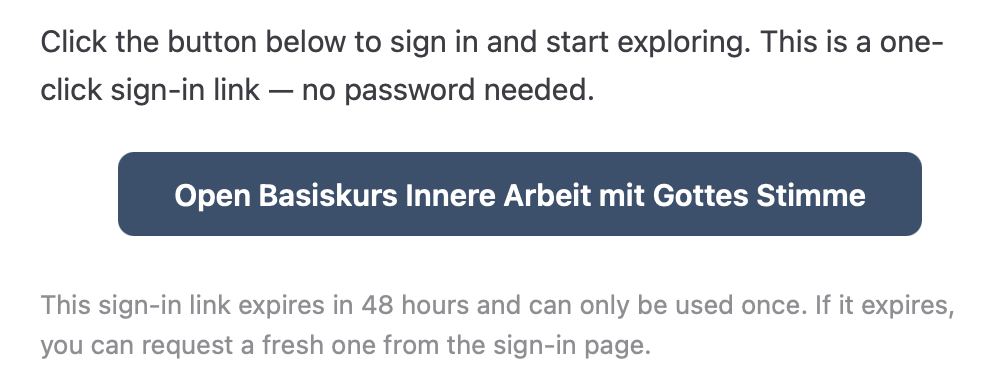
- Klicke auf den Button oder Link in der E-Mail von ThriveCart Support, die du bei deiner Bestellung erhalten hast (Betreff: „Welcome to [Kursname] – your access is ready“).
- Speichere diesen Link als Lesezeichen im Browser. Welchen Kurs-Link du verwendest (falls du mehrere Kurse hast), ist egal.
Falls du die E-Mail gerade nicht findest, hier die Links zu den gängigsten Kursen (wähle den richtigen aus):
- Mit intuitiver Arbeit zu Liebe und Klarheit
- Basiskurs Innere Arbeit mit Gottes Stimme
- Gottes Stimme hören und Befreiung von Okkultem
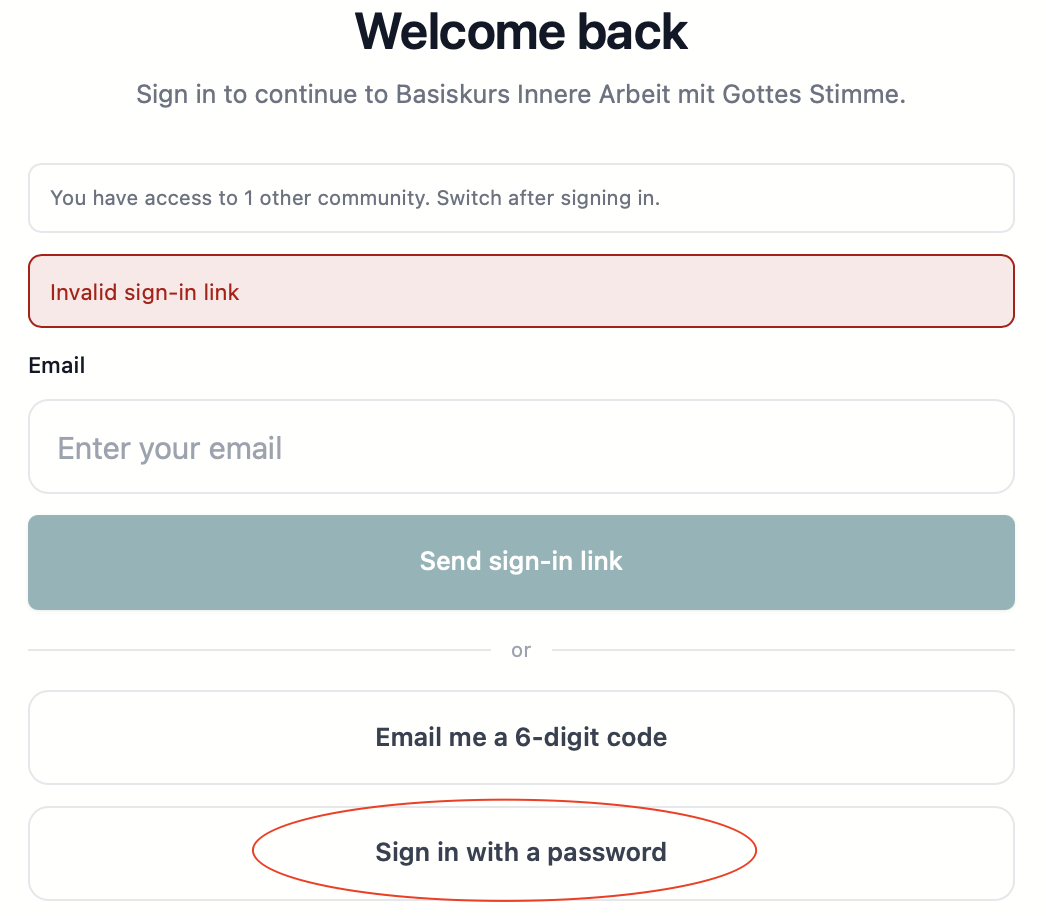
Die Login-Seite öffnet sich. Eventuell steht dort „Invalid sign-in link“, falls der Login fehlschlägt oder der Magic-Link abgelaufen ist. Wähle dann eine Login-Methode:
- Magic Link (Standard): Du bekommst per E-Mail einen neuen Link. Kurz warten, E-Mail öffnen, Link bzw. Button klicken – du wirst automatisch eingeloggt. Gibt es dabei Probleme, probiere einen anderen Browser oder ein Inkognitofenster und kopiere den neu angeforderten Link dort hinein (Enter). Dann funktioniert es in der Regel.
- 6-stelliger Code: Statt eines Links wird dir ein 6-stelliger Code gesendet. Diesen eingeben und du bist drin.
- Passwort: Wenn du ein Passwort vergeben hast (dasselbe wie auf der alten Plattform, falls du dort schon einen Account hattest), kannst du dich klassisch mit E-Mail und Passwort anmelden. Das ist der schnellste Weg, wenn du deinen Zugang im Passwort-Manager gespeichert hast und dich regelmäßig einloggst. Falls du noch kein Passwort vergeben hast, kannst du dich mit einer der anderen Methoden einloggen und in deinem Profil ein Passwort erstellen (siehe nächste Frage).
Wie kann ich mich mit Passwort einloggen?
Du hast ein Passwort bzw. hattest einen Account auf der alten Plattform: Wähle auf der Login-Seite unten „Sign in with a password“ und melde dich mit deinem bisherigen Passwort der alten Plattform an.
Du bist neu registriert, warst nie auf der alten Plattform und hast noch kein Passwort erstellt:
- Logge dich mit einer anderen Methode in die neue Plattform ein (siehe vorherige Frage).
- Navigiere zu deinem Profil.
- Erstelle dort ein Passwort (am einfachsten im Passwort-Manager speichern).
- Logge dich aus und danach mit deinem Passwort wieder ein.
Steht die alte Learn-Plattform noch zur Verfügung?
Ja, voraussichtlich bis Ende des Jahres bzw. bis sie vom Betreiber abgeschaltet wird. Dort kannst du dich weiter einloggen:
Was passiert mit meinen alten Kursen?
Die meisten Video-Kurse sind bereits auf der neuen Plattform verfügbar. Du siehst sie, wenn du dich einloggst. Noch ältere Kurse sind weiter auf der alten Plattform verfügbar:
Die E-Mails und die neue Plattform sind alle auf Englisch. Gibt es das nicht auf Deutsch?
Leider ist das gerade noch nicht möglich. Übersetzungen sollen auf der neuen Plattform bald kommen. Sobald sie zur Verfügung stehen, stellen wir alles auf Deutsch um. Wir bitten noch um etwas Geduld!
Warum die neue Lern-Plattform?
Die neue Lern-Plattform bietet mehr Möglichkeiten und ist die Zukunftsplattform unseres Betreibers. Die alte Plattform wird spätestens Ende des Jahres abgeschaltet, und wir haben uns deshalb schon jetzt für den Wechsel entschieden. Ein Vorteil: Wir können die Videos dort direkt hochladen statt auf YouTube, was die Stabilität der Kurse für dich verbessert. Weitere Verbesserungen und Entwicklungen folgen.
Wie wird meine Bestellung bestätigt?
Das kommt auf die Plattform an, bei der du buchst (Etsy, Amazon, ThriveCart). In der Regel bekommst du immer eine E-Mail mit Bestellbestätigung und Rechnung (kann auch eine einzige E-Mail sein) sowie bei Online-Kursen eine E-Mail mit einem Button für den Zugang zur Kursplattform.
Schau bitte auch immer im Spam-Ordner nach, manchmal landen diese E-Mails leider dort. Am besten fügst du [email protected] deinem Adressbuch hinzu, dann landen sie seltener im Spam.
Fehlt dir trotzdem noch eine E-Mail, melde dich direkt bei uns unter [email protected], damit wir dir so schnell wie möglich weiterhelfen können.
Welche Bezahlmethoden stehen zur Verfügung?
Du kannst über PayPal bezahlen oder über Stripe (alle anderen Bezahlmethoden), zum Beispiel per Kreditkarte, Google Pay, Apple Pay, Amazon Pay, Klarna und weitere. Wir arbeiten an einer Lösung für das Lastschriftverfahren.
Wenn du uns einen Gefallen tun möchtest 😊: Nutze eine Kreditkarte 💳 oder Bankeinzug 🏦 (sobald er verfügbar wird), da PayPal hohe Transaktionsgebühren nimmt.
Kann ich meine Bestellung stornieren bzw. widerrufen?
eBooks: Bei einem gekauften eBook ist das leider nicht generell möglich, da wir dir das Buch direkt zuschicken und es damit weiter kopierbar ist (du kannst es uns nicht zurückschicken wie eine physische Kopie). Eine Ausnahme gilt, wenn du bei Etsy gekauft und das Buch noch nicht heruntergeladen hast.
Videokurse: Hier gilt in der Regel das Gleiche. Wir stellen dir die digitalen Inhalte sofort voll zur Verfügung, daher ist der Widerruf ausgeschlossen.
Academy-Mitgliedschaft: Das Abo kannst du jederzeit beenden, je nach Zahlungsweise (jährlich oder monatlich) zum Ende der Laufzeit.
Physische Bücher: Hier gilt selbstverständlich die reguläre 14-Tage-Frist. Die Bestellung wird von Amazon verarbeitet, dort kannst du den Kauf selbst stornieren.
Retreats / Jakobswege sowie 1:1-Coaching: Es gelten unsere AGB bzw. die spezifischen Bedingungen auf der Verkaufsseite.
Bei weiteren Fragen oder einem Widerruf (Vorlage unten in den AGB) kontaktiere uns bitte direkt: [email protected]
Wie kann ich das Academy-Abo kündigen?
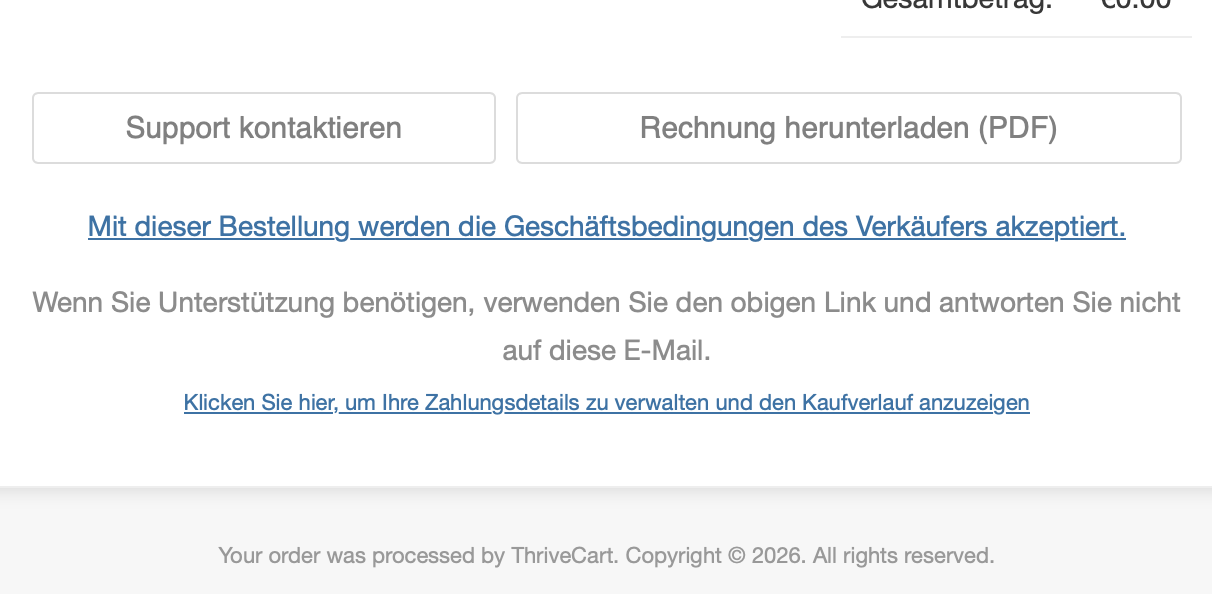
Du kannst jederzeit vor Ablauf des Monats (bei monatlicher Zahlung, abhängig von deinem Bestelldatum) dein Abo selbstständig kündigen. Den Link dazu findest du ganz unten in der E-Mail mit der Rechnung.
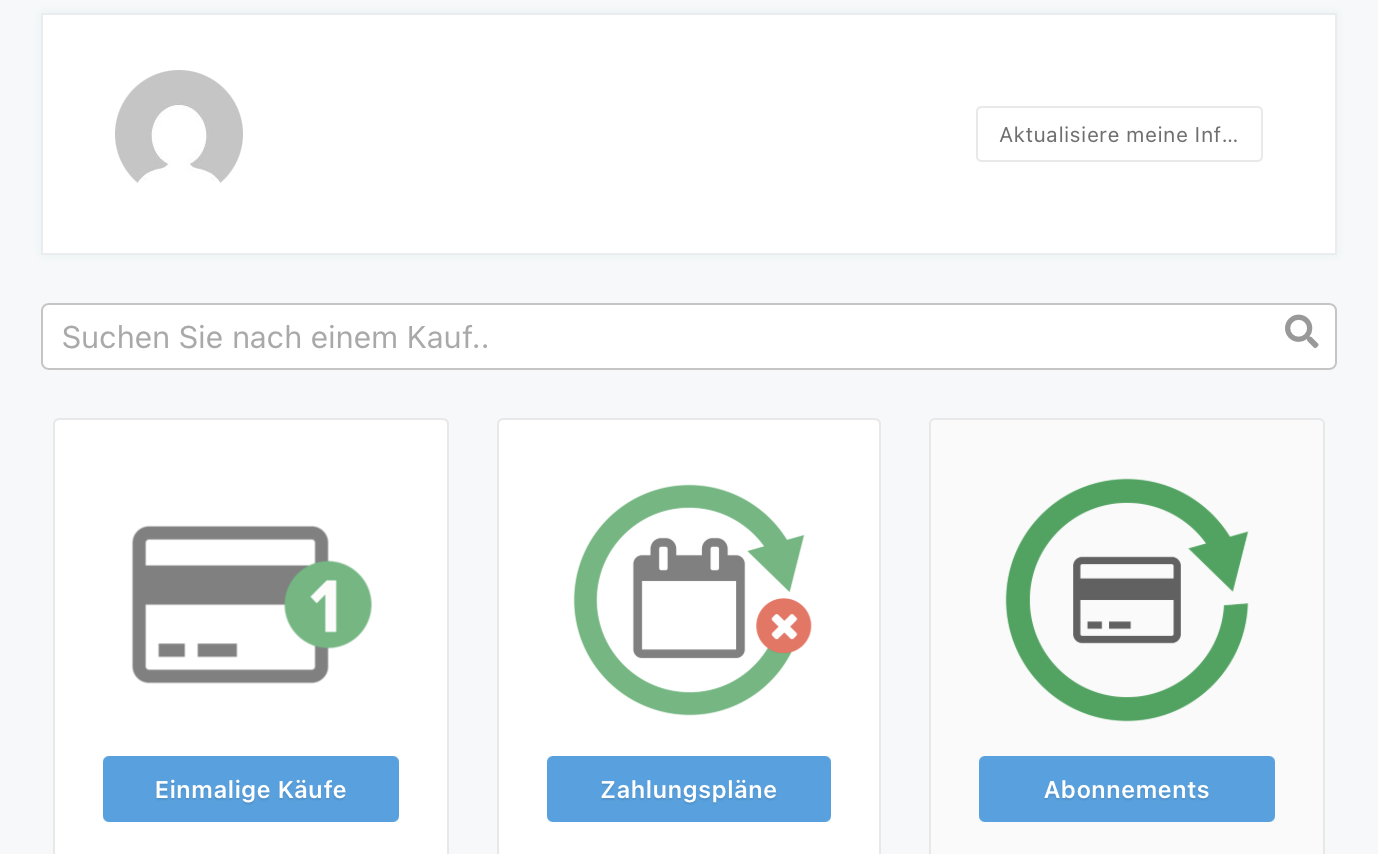
Alternativ geht es im Customer Center: Gib deine E-Mail-Adresse ein, dann erhältst du einen Link, der dich dort einloggt. Dort kannst du deine Zahlungsdetails anpassen, deine Käufe einsehen und das Abo kündigen. Klicke dafür auf „Abonnements“ und dann rechts neben dem Abo auf „kündigen“.